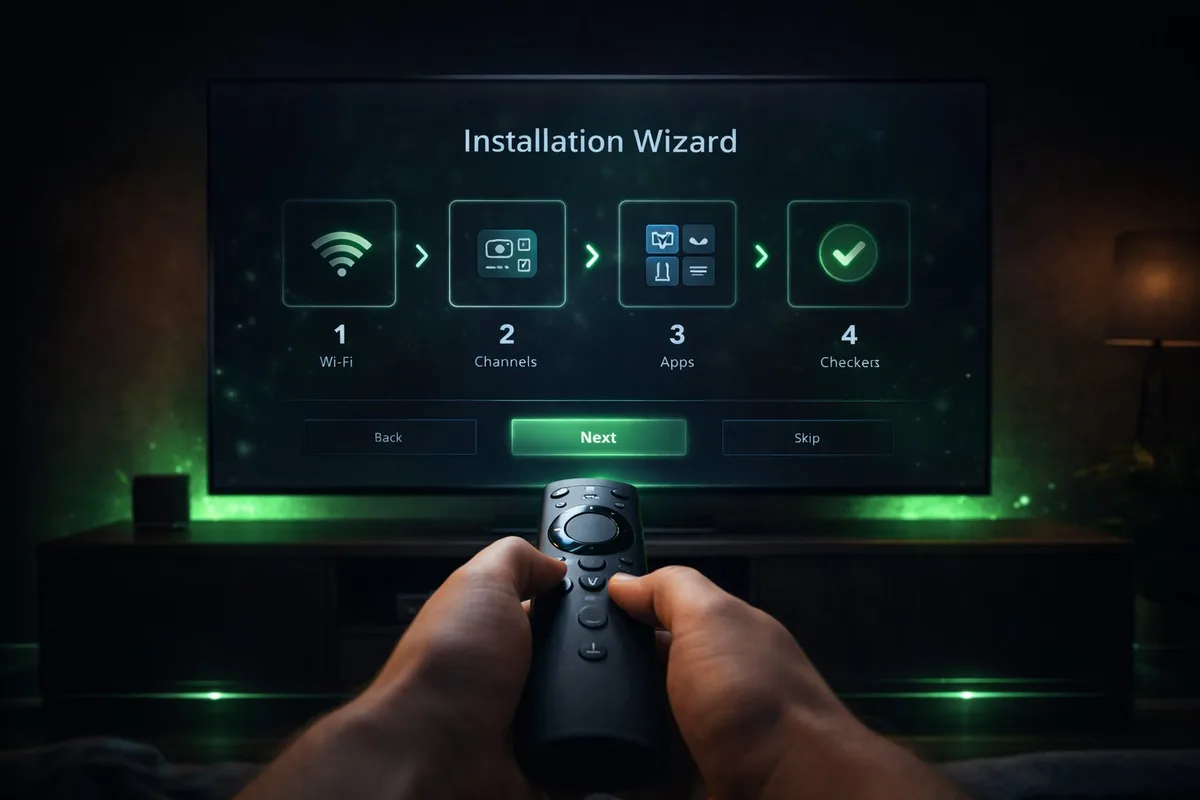
Vous avez votre abonnement IPTV, vos identifiants sont dans votre boîte mail — et maintenant ? Il faut installer le tout sur votre Smart TV. Bonne nouvelle : c'est à la portée de n'importe qui, même sans la moindre compétence technique. Mauvaise nouvelle : la méthode diffère selon la marque de votre téléviseur. Ce tutoriel couvre chaque marque avec des instructions pas-à-pas, de la première pression sur la télécommande jusqu'à la première chaîne à l'écran.
Sommaire
Ce qu'il vous faut avant de commencer
Avant de toucher à votre télécommande, assurez-vous d'avoir ces trois éléments :
- Vos identifiants IPTV — URL du serveur, nom d'utilisateur et mot de passe (format Xtream Codes), ou une URL de playlist M3U. Si vous ne les avez pas encore, demandez un essai gratuit et vous les recevrez en quelques minutes par email ou WhatsApp.
- Une connexion Internet active — votre Smart TV doit être connectée au Wi-Fi ou en Ethernet. Testez votre débit sur Speedtest depuis un autre appareil : minimum 15 Mbps pour le Full HD, 25 Mbps pour la 4K.
- Votre télécommande — et c'est tout. Pas de clé USB, pas de câble spécial, pas d'appareil supplémentaire.
Gardez votre téléphone à portée de main pendant l'installation. Nos identifiants sont envoyés par email ou WhatsApp — il est plus facile de les recopier en les lisant sur votre téléphone que de chercher dans vos mails depuis la TV.
Quelle application installer selon votre TV
| Marque / Système | Application recommandée | Alternative | Coût |
|---|---|---|---|
| Samsung (Tizen) | IPTV Smarters Pro | Smart IPTV | Gratuit / 5,49 € |
| LG (webOS) | Smart IPTV | IPTV Smarters Pro | 5,49 € (unique) |
| Sony (Android TV) | TiviMate | IPTV Smarters Pro | Gratuit / ~5 €/an |
| Philips (Android TV) | TiviMate | IPTV Smarters Pro | Gratuit / ~5 €/an |
| TCL (Google TV) | TiviMate | IPTV Smarters Pro | Gratuit / ~5 €/an |
| Hisense (VIDAA) | Smart IPTV | — | 5,49 € (unique) |
Pour un comparatif détaillé de chaque application, consultez notre article Meilleure application IPTV en 2026.
Tutoriel Samsung (Tizen)
Méthode 1 : IPTV Smarters Pro (recommandée)
Allumez votre Samsung Smart TV et appuyez sur le bouton Home de la télécommande.
Naviguez jusqu'à Apps (ou "Applications") dans le menu en bas de l'écran.
Appuyez sur l'icône 🔍 Rechercher (loupe) en haut à droite.
Tapez "IPTV Smarters" avec le clavier à l'écran. L'application apparaît dans les résultats.
Cliquez sur Installer. Le téléchargement dure environ 30 secondes.
Ouvrez l'application. Choisissez "Connexion via Xtream Codes API".
Entrez vos identifiants : nom quelconque pour le profil, puis l'URL du serveur, votre nom d'utilisateur et votre mot de passe.
Appuyez sur "Ajouter l'utilisateur". Les chaînes se chargent en 30 secondes à 2 minutes. C'est prêt !
Méthode 2 : Smart IPTV
Dans le Samsung Apps Store, recherchez "Smart IPTV" et installez-la.
Ouvrez l'application. Un écran affiche l'adresse MAC de votre TV. Notez-la.
Sur votre téléphone ou ordinateur, allez sur siptv.app/mylist.
Entrez votre adresse MAC et collez votre URL M3U. Cliquez sur "Send / Envoyer".
Revenez sur votre TV, redémarrez l'application Smart IPTV. Vos chaînes apparaissent.
Smart IPTV nécessite une activation unique de 5,49 € par appareil via siptv.app. C'est un paiement unique (pas d'abonnement). L'application offre 7 jours d'essai gratuit avant de demander l'activation.
Tutoriel LG (webOS)
Appuyez sur le bouton Home de votre télécommande LG.
Ouvrez le LG Content Store (magasin d'applications).
Recherchez "Smart IPTV" et installez l'application.
Ouvrez Smart IPTV. L'écran affiche l'adresse MAC de votre téléviseur. Notez-la sur votre téléphone.
Sur votre téléphone, rendez-vous sur siptv.app/mylist. Entrez votre adresse MAC et votre URL M3U, puis cliquez sur "Envoyer".
Sur votre LG, fermez et rouvrez Smart IPTV. Toutes vos chaînes se chargent automatiquement. Terminé !
Certains modèles LG récents ont retiré Smart IPTV de leur store. Dans ce cas, deux solutions : utiliser un boîtier externe (Fire Stick à ~35 €) ou installer l'application via un fichier USB si votre modèle le permet. Contactez notre support pour être guidé.
Tutoriel Android TV (Sony, Philips, TCL)
Les Smart TV sous Android TV / Google TV offrent l'installation la plus simple grâce au Google Play Store complet :
Depuis l'écran d'accueil, ouvrez le Google Play Store.
Recherchez "IPTV Smarters Pro" ou "TiviMate".
Installez l'application de votre choix (les deux sont gratuites dans leur version de base).
Ouvrez l'application et choisissez "Xtream Codes" comme méthode de connexion.
Entrez vos 3 identifiants : URL serveur, nom d'utilisateur, mot de passe. Validez.
Les chaînes se chargent automatiquement. Naviguez par catégorie (France, Sport, Cinéma, etc.) et profitez.
Commencez par IPTV Smarters Pro pour sa simplicité. Si vous voulez un EPG plus complet et des options avancées, passez à TiviMate Premium (~5 €/an). Les deux fonctionnent parfaitement avec nos identifiants.
Tutoriel Hisense (VIDAA)
Les TV Hisense sous VIDAA OS ont un écosystème d'applications plus fermé. Deux approches possibles :
Si votre Hisense est sous Android TV
Certains modèles Hisense récents tournent sous Android TV. Dans ce cas, suivez le tutoriel Android TV ci-dessus — c'est identique.
Si votre Hisense est sous VIDAA
Ouvrez le VIDAA App Store depuis le menu principal.
Recherchez "Smart IPTV". Si elle est disponible, installez-la et suivez la méthode Smart IPTV décrite dans le tutoriel Samsung (via l'adresse MAC et siptv.app/mylist).
Si Smart IPTV n'est pas disponible, la solution la plus fiable est d'ajouter un Amazon Fire TV Stick (~35-65 €) sur un port HDMI. Cela donne accès à toutes les applications IPTV du marché.
Résolution des problèmes courants
L'installation se passe bien dans 95 % des cas. Si vous rencontrez un souci, voici les solutions aux problèmes les plus fréquents :
Certains modèles anciens ou certaines régions ne proposent pas toutes les applications. Solution : essayez une application alternative (Smart IPTV au lieu de Smarters, ou inversement). Si aucune n'est disponible, un boîtier externe (Fire Stick à partir de 35 €) résout le problème définitivement.
Vérifiez caractère par caractère que vos identifiants sont corrects. L'erreur la plus fréquente : un espace en trop à la fin de l'URL ou du mot de passe, copié par inadvertance. Essayez de les retaper manuellement plutôt que de les coller.
Vérifiez votre connexion Internet : lancez un test sur Speedtest depuis un autre appareil. Si le débit est bon, essayez de redémarrer l'application puis votre TV. Si le problème persiste, contactez notre support.
Causes les plus fréquentes : Wi-Fi instable (passez en Ethernet si possible), débit insuffisant, ou trop d'appareils connectés au même réseau. Essayez de rapprocher votre TV du routeur, ou désactivez temporairement les téléchargements sur les autres appareils.
L'EPG peut prendre quelques minutes à se synchroniser lors de la première connexion. Si après 5 minutes il ne s'affiche toujours pas, allez dans les paramètres de l'application et forcez un rafraîchissement de l'EPG. Sur TiviMate, c'est dans Paramètres → EPG → Mettre à jour.
5 réglages pour optimiser votre expérience IPTV
1. Passez en Ethernet si possible
Un câble Ethernet branché directement sur votre TV offre un débit plus stable et constant que le Wi-Fi. Si votre TV est trop loin du routeur, un kit CPL (courant porteur en ligne) à ~30 € transmet Internet via vos prises électriques — c'est un excellent compromis.
2. Activez la bande 5 GHz sur votre Wi-Fi
Si vous restez en Wi-Fi, connectez votre TV à la bande 5 GHz plutôt que la 2,4 GHz. La bande 5 GHz offre un débit plus élevé et moins d'interférences, ce qui réduit considérablement le buffering.
3. Fermez les applications en arrière-plan
Les Smart TV ont une mémoire limitée. Si vous avez Netflix, YouTube et d'autres apps ouvertes en arrière-plan, cela ralentit votre application IPTV. Fermez les apps inutilisées avant de lancer l'IPTV.
4. Mettez à jour le firmware de votre TV
Les mises à jour système corrigent des bugs et améliorent les performances réseau de votre téléviseur. Allez dans Paramètres → Général → Mise à jour logicielle et vérifiez que votre TV est à jour.
5. Ajustez les paramètres du lecteur vidéo
Dans les paramètres de votre application IPTV, vous pouvez généralement choisir le lecteur vidéo interne (software) ou externe (hardware). Le décodage hardware (HW) utilise le processeur vidéo de votre TV et offre de meilleures performances. Si vous constatez des saccades, basculez entre les deux pour trouver le meilleur réglage.
Vous n'avez pas encore vos identifiants ?
Demandez votre essai gratuit et recevez vos identifiants en quelques minutes. Notre support vous guide pour l'installation si nécessaire.
Obtenir Mes Identifiants GratuitsQuestions fréquentes
Comment installer l'IPTV sur une Smart TV Samsung ?
Ouvrez le Samsung Apps Store, recherchez "IPTV Smarters Pro", installez-la, puis entrez vos identifiants (URL, login, mot de passe). L'ensemble prend 5 à 10 minutes. Alternative : Smart IPTV avec une activation de 5,49 € via siptv.app.
Comment installer l'IPTV sur une Smart TV LG ?
Installez Smart IPTV depuis le LG Content Store, notez l'adresse MAC affichée, puis envoyez votre playlist M3U via siptv.app/mylist. Redémarrez l'app et vos chaînes apparaissent.
L'installation est-elle compliquée ?
Non, elle prend entre 5 et 10 minutes sur n'importe quelle Smart TV. Aucune compétence technique requise. Si vous bloquez, notre support technique 24/7 vous guide en temps réel par WhatsApp.
Quelle application IPTV installer ?
IPTV Smarters Pro pour la polyvalence (fonctionne sur presque toutes les TV). Smart IPTV pour Samsung et LG. TiviMate pour Android TV (Sony, Philips, TCL). Consultez notre comparatif complet des applications.
Mon ancienne TV n'est pas Smart — que faire ?
Ajoutez un boîtier externe : un Fire TV Stick à ~35-65 € transforme n'importe quel TV avec un port HDMI en Smart TV compatible IPTV. Consultez notre guide des boîtiers IPTV.
Faut-il payer pour l'application ?
IPTV Smarters Pro est entièrement gratuit. Smart IPTV coûte 5,49 € (paiement unique par TV). TiviMate est gratuit en version de base, ~5 €/an en Premium. L'application est distincte de l'abonnement IPTV lui-même. Pour en savoir plus sur les coûts, consultez notre article IPTV pas cher.